 gif-moments
English
아이폰 동영상을 GIF로 만드는 방법
아이폰 사파리에서 gif-moments를 열고 사진 앱의 동영상을 고르면, 움직임과 소리가 큰 순간을 찾아 짧은 GIF 여러 개로 잘라 줍니다. 앱을 설치하지 않아도 되고, 영상은 아이폰 밖으로 나가지 않습니다.
gif-moments 열기순서
- 사파리에서 주소 열기. 사파리에서 gif.flowoodz.com을 엽니다. 카카오톡처럼 다른 앱 안에서 링크를 열었다면 사파리로 다시 엽니다.
- 영상 고르기. '탭해서 영상 선택'을 누르고 사진 보관함에서 동영상을 고릅니다. 여러 개를 한 번에 골라도 됩니다. 손에 영상이 없으면 '예시 영상으로 해 보기'로 먼저 결과를 볼 수 있습니다.
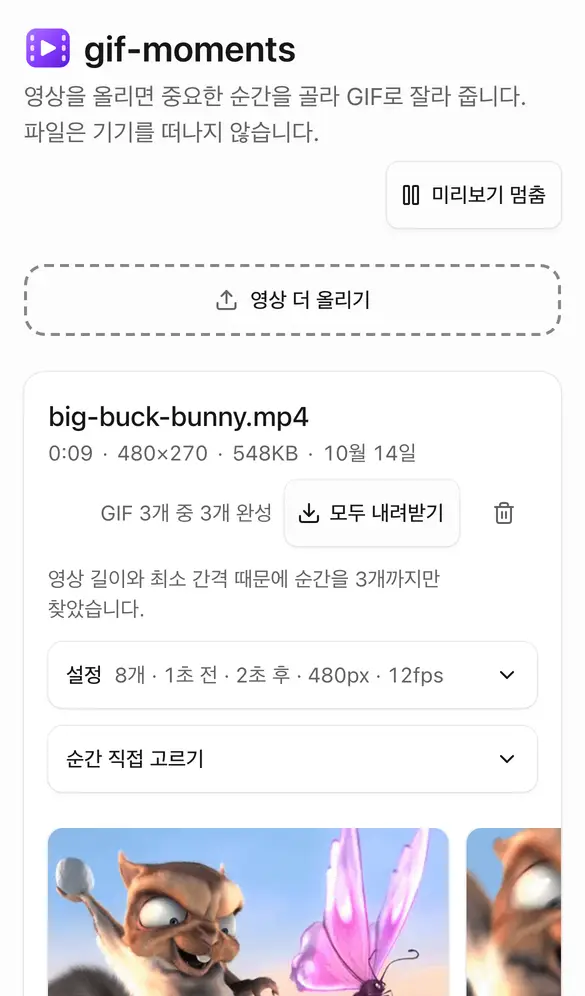
- GIF 카드 확인하기. 분석이 끝나면 순간마다 GIF 카드가 생깁니다. 카드를 옆으로 넘기며 고르고, 마음에 들지 않는 카드는 휴지통 버튼으로 지웁니다.
- 사진 앱에 저장하기. 카드의 공유 버튼을 누르고 '이미지 저장'을 고르면 GIF가 사진 앱에 저장됩니다. 카드가 여럿이면 위쪽의 '모두 공유'로 한 번에 넘깁니다.
영상이 열리지 않을 때
아이폰으로 찍은 영상은 거의 그대로 열립니다. 드물게 '이 브라우저가 열 수 없는 영상 형식입니다'가 나오면 아이폰 설정 > 카메라 > 포맷에서 '높은 호환성'을 고른 뒤 찍은 영상(H.264)을 써 보세요.
사파리가 오래된 버전이어도 영상을 열지 못하므로 iOS를 최신으로 올립니다.
만든 GIF 보관하기
만든 GIF는 이 사파리 안에만 저장됩니다. 사파리는 7일 동안 방문하지 않은 사이트의 저장소를 지울 수 있으므로, 남길 GIF는 바로 사진 앱에 저장해 두세요. 홈 화면에 추가하면 앱처럼 바로 열 수 있습니다.
자주 묻는 질문
- 앱을 설치해야 하나요?
- 아니요. 사파리에서 주소를 열면 바로 씁니다. 회원 가입도 없습니다.
- 영상이 서버로 올라가나요?
- 올라가지 않습니다. 영상 해독, 순간 찾기, GIF 만들기가 모두 아이폰의 사파리 안에서 일어납니다.
- GIF 하나는 몇 초인가요?
- 기본값은 순간 앞 1초와 뒤 2초, 모두 3초입니다. 설정의 '시작'과 '끝'으로 바꾸고, 카드마다 '구간 조절'로 0.5초씩 다시 맞출 수 있습니다. 한 GIF는 최대 6초입니다.
- 비용이 드나요?
- 무료입니다. 서버에서 변환하지 않으므로 사용량 제한도 없습니다.