 gif-moments
English
긴 영상에서 하이라이트 GIF 여러 개 뽑기
gif-moments는 영상의 장면 변화, 움직임, 소리를 점수로 바꿔 점수가 높은 순간을 골라 GIF 여러 개로 잘라 줍니다. 타임라인을 처음부터 끝까지 훑지 않아도 됩니다.
gif-moments 열기순서
- 영상 올리기. 영상을 드롭 영역에 끌어다 놓습니다. 여러 개를 한 번에 올려도 영상마다 따로 묶여 나옵니다.
- 개수와 길이 정하기. 설정에서 'GIF 개수'(1~20개)와 순간 앞뒤 길이('시작', '끝')를 정합니다. 바꾸면 이미 만든 GIF 가운데 그대로 쓸 수 있는 것은 두고 나머지만 다시 만듭니다.
- 필요 없는 순간 지우기. 마음에 들지 않는 카드는 지웁니다. 지운 순간은 설정을 바꾸거나 새로고침해도 다시 생기지 않고, '지운 순간 n개 되살리기'로만 되돌아옵니다.
- 놓친 순간 더하기. '순간 직접 고르기'를 열면 영상 전체의 점수 곡선과 지금 GIF들의 위치가 보입니다. 슬라이더로 시각을 고르고 '이 순간 GIF 추가'를 누르면 카드가 하나 더 생깁니다.
- 한 번에 받기. 카드마다 '구간 조절'로 시작과 끝을 0.5초씩 옮길 수 있습니다. 다 고른 뒤 '모두 내려받기'를 누르면 GIF 전부가 ZIP 하나로 내려받아집니다.
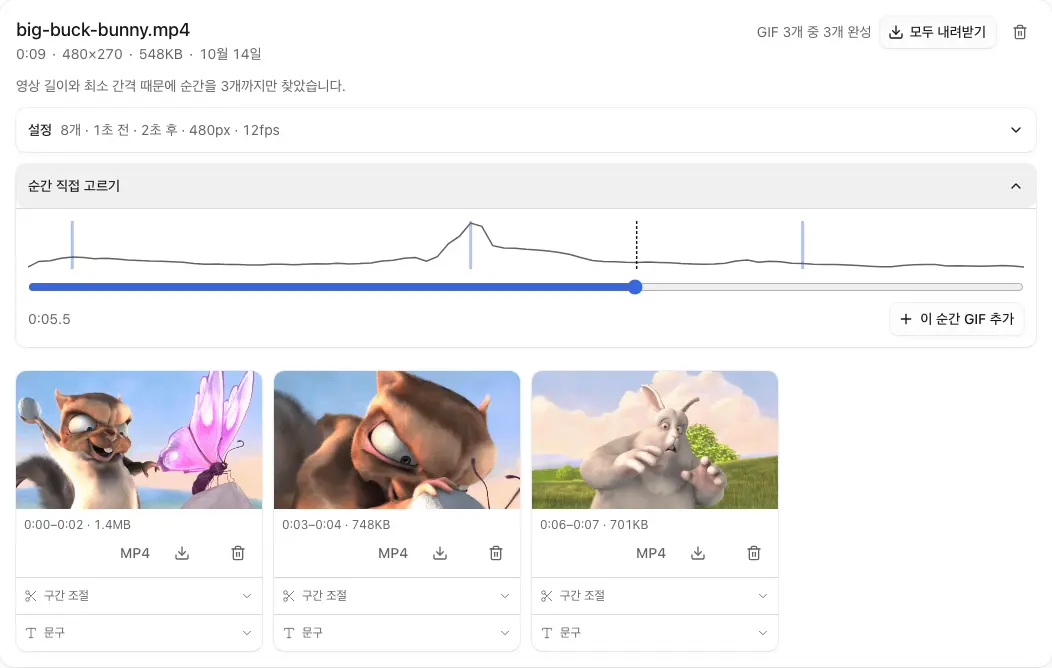
순간을 고르는 방법
앞 프레임과 얼마나 달라졌는지(장면 변화), 그 값의 1초 평균(움직임), 0.1초마다의 소리 크기를 각각 표준화해 더합니다. 기본으로는 머신러닝을 쓰지 않고, 설정에서 'AI로 웃음·환호 찾기'를 켜면 브라우저 안 모델이 웃음과 환호 소리를 찾아 점수에 더합니다. 카드 위 배지가 그 순간을 고른 이유입니다.
편집으로 붙인 장면 전환(컷)은 한 프레임만 크게 튀므로 점수에서 빼고, GIF 구간이 컷을 넘으면 컷 직전이나 직후까지로 당깁니다.
개수가 설정보다 적게 나올 때
순간 사이의 간격은 GIF 길이(최소 3초)보다 좁아지지 않습니다. 그래서 10초 영상에 8개를 요청하면 4개까지만 나오고, 화면에 그 이유가 표시됩니다.
자주 묻는 질문
- 긴 영상도 되나요?
- 됩니다. 실측(2026-10-14, M 시리즈 맥의 Chromium)에서 10분짜리 640×360 영상을 분석하고 GIF 8개를 만드는 데 약 25초가 걸렸습니다. 속도는 기기 성능에 따라 다릅니다.
- 자동으로 고른 순간이 마음에 들지 않으면요?
- 카드를 지우고 '순간 직접 고르기'에서 원하는 시각을 더하면 됩니다. 직접 더한 GIF는 개수 설정을 바꿔도 지워지지 않습니다.
- 영상이 서버로 올라가나요?
- 올라가지 않습니다. 분석과 GIF 만들기가 모두 브라우저 안에서 끝납니다.