 gif-moments
카톡·발표 자료에 넣을 GIF 용량 줄이기
GIF 용량은 화면 면적과 프레임 수에 거의 비례해 커집니다. gif-moments에서는 가로 폭, 초당 프레임, 길이를 설정에서 바로 낮추거나, '용량 맞춤'에서 목표 용량을 고르면 넘지 않을 때까지 알아서 줄여 다시 만듭니다.
gif-moments 열기순서
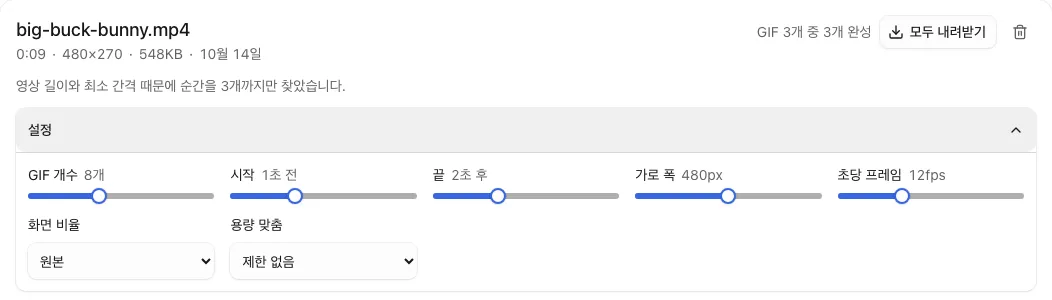
- 설정 열기. 영상을 올린 뒤 GIF 카드 위의 '설정'을 엽니다.
- 초당 프레임 먼저 낮추기. '초당 프레임'을 12fps에서 8~10fps로 낮추면 움직임은 조금 거칠어지지만 화면 크기는 그대로입니다. 대화창 미리보기에서는 차이가 잘 보이지 않습니다.
- 가로 폭 낮추기. '가로 폭'은 긴 변 기준이고 240~720px 사이에서 80px씩 바뀝니다. 폭을 480px에서 320px로 줄이면 면적이 절반 아래로 줄어듭니다.
- 길이와 비율 줄이기. '시작'과 '끝'을 줄이거나 카드의 '구간 조절'로 필요 없는 앞뒤를 자릅니다. '화면 비율'을 1:1로 고르면 가로 영상의 가운데만 정사각형으로 남아 면적이 줄어듭니다.
- 목표 용량 고르기. '용량 맞춤'에서 5MB(메신저)나 10MB(Discord)를 고르면, 결과가 넘칠 때 초당 프레임을 한 단계 낮추고 그다음 가로 폭을 줄여 최대 세 번 다시 만듭니다. 그래도 넘으면 카드에 알려 줍니다.
얼마나 커지나요
실측(2026-10-13, 기본값 480px·12fps, 3초 안팎): 촬영한 상품 영상의 GIF는 1.3~2.4MB, 화면 녹화는 0.2~1.5MB였습니다. 원본보다 큰 폭을 골라도 확대하지 않으므로 용량이 쓸데없이 늘지 않습니다.
이미 있는 GIF를 줄이려면
가지고 있는 GIF 파일은 GIF 줄이기에 올리면 됩니다. 긴 변, 초당 프레임, 용량 맞춤(10MB Discord, 5MB 메신저)을 고르면 브라우저 안에서 프레임을 다시 써서 줄여 주고, 원본 GIF는 기기를 떠나지 않습니다. 실측(2026-10-17): 720px·20fps·10초짜리 23.5MB GIF를 5MB 맞춤으로 줄이면 400px·18fps의 4.5MB가 되었고, 길이는 10초 그대로였습니다.
발표 자료에는 MP4가 낫습니다
키노트나 파워포인트처럼 영상을 넣을 수 있는 곳이면 카드의 'MP4' 버튼으로 같은 구간을 MP4로 받으세요. 실측에서 640px로 만든 같은 구간이 GIF로 3.8MB, MP4로 205KB였습니다. MP4는 원본 화질(최대 1080p)과 원본 소리로 만듭니다.
자주 묻는 질문
- 화질을 덜 잃으면서 줄이려면요?
- 초당 프레임을 먼저 낮추고, 그래도 크면 가로 폭을 줄입니다. '용량 맞춤'도 같은 순서로 줄입니다.
- 세로 영상은 가로 폭이 어떻게 되나요?
- 크기 설정은 긴 변 기준이라 세로 영상은 높이가 그 값이 됩니다. 480px이면 270×480으로 나옵니다.
- 영상이 서버로 올라가나요?
- 올라가지 않습니다. 용량을 줄여 다시 만드는 것도 모두 브라우저 안에서 합니다.